最強スナップシューターのリコーGR2の設定を紹介します。
当ブログではアフィリエイト広告を利用しています
投稿日:2020年1月4日 更新日:2022年1月18日

最強のスナップシューターと呼ばれるリコーGRⅡ。
きれいな写真が撮れる上に、かなりコンパクトなカメラです。
GRⅡを使うようになってからは、普段気になった景色や海外旅行の写真を撮るのに大活躍です。やっぱりきれいな写真が撮れると楽しいです。
しかも今、GRⅡは後継機種GRⅢの発売もあり、とてもお買い得になってきました。
ただ、GRⅡはたくさんの機能があるので、使い始めたばかりではあれもこれも使ってみたい思ってしまい、かえってどう撮ればいいか分からなくなってしまうことも・・。
そこで今回は、旅行に出かけた時の撮影でよく使う機能を紹介したいと思います。
この記事はこんな人にオススメ
GRⅡの購入を検討している人
GRⅡを買ったばかりで使い方が分からない人
GRⅡは古い機種ですが今でも十分使えると感じています。
とはいえ、今から新品の入手は困難・・
もし「GRシリーズが気になるけど新品が使いたい」という方は、RICOH GR IIIxが良いかもしれません。
リンク
撮影前にやっておくと便利な設定
撮影を始める前にGRⅡの設定をします。
やる事は2つです。
撮影前にやっておくといいこと
水平器の表示
グリットガイドの表示
水平器の表示

まずは、GR2に水平器を付けます。
・・・・実際に取り付けるのではなく「水平器の設定」をONにするだけです。
水平器をつける目的
水平器をつける目的は、傾いた写真を撮らないようにするためです。
傾かないように注意していても写真を水平に撮れないことがあります。その場で気が付けば撮り直しができますが、家に帰ってから気が付くとガッカリしてしまいます。
また、肩にカバンをかけていると、体が傾いてしまって傾いた写真になってしまうこともあります。
「気を付ける!」という精神論でもいいのかもしれませんが、やっぱり客観的に測定できるとありがたいですよね。
水平器の設定方法はこちらのページで紹介しています。
グリットガイドの設定方法
グリットガイドを設定しておくと便利です。
グリットガイドをつけると、GR2の液晶画面に補助線が入ります。
・・・それだけですが、写真の構図を考えるうえでも役に立ちます。
普段の撮影するときの設定
普段撮影をするときの設定を紹介します。基本的に変更しなくてもきれいな写真が撮るので便利です。
設定することは大きく3つです。
設定はこの組み合わせ
①モードダイヤル
②マクロのON・OFF
③ホワイトバランス・エフェクト
モードダイヤルは、絞り優先【AV】

モードダイヤルは、よほどのことがない限り、絞り優先【Av】を使っています。
F値を変更するだけで、背景のぼかしを調節できるので「風景」「料理」など何でも撮影できます。
ちなみにF値は、2.8~5辺りを使うことが多いです。
絞り優先モード(Av)とは、絞り値だけ自分で決めて、シャッター速度はカメラにおまかせするモード。
料理はマクロON
絞り優先(Av)と合わせて使っているのが【マクロモード】です。
マクロモードは近くのものにピントを合わせる時に使っています。
なので・・
- 近づいて撮影するときはON
- 風景を撮影するときはOFF
という使い方をしています。
具体的な設定方法はこちらのページで紹介しています。
表現豊かに【ホワイトバランスの調整】
絞り優先【Av】とマクロモードできれいな写真が撮れます。
それでも、写真に物足りなさを感じる方は【ホワイトバランス】の調整をオススメします。
ホワイトバランスの目的は、様々なシーン(ひなた、日陰など)で白いものを白く写すために、色味を調整するためのものです。
この色味の変化を利用して写真の印象を変えることができます。
・・・実際に見たほうがはやいと思うので作例を紹介します。
作例
机の上の万年筆を撮った写真です。
ホワイトバランスは全部で14種類ありますが、違いを分かりやすくするために3種類紹介します。
1つ目は【AUTO】

2つ目は【日陰】

3つ目は【白熱灯1】

同じ写真ですが、色味が違うと写真の雰囲気も変わります。
ホワイトバランスを普段使うときは、こんな感じです。
- そのまま写したいときは【AUTO】
- 暖かい印象にしたいときは【日陰】
- 冷たい印象にしたいときは【白熱灯1】
ホワイトバランスは他にもたくさんありますので、撮影の時に変えてみると楽しめると思います。
設定方法
ホワイトバランスの調節方法はとても簡単です。

やり方は、撮影画面で【WB】ボタンを押すだけ。

するとホワイトバランスのメニューが表示されるので、上下ボタンを押して変更ができます。
激しく印象を変えたいなら【エフェクト】
ホワイトバランスで写真を色味を変えるだけでは、ちょっと物足りない・・・。
そんな方は、エフェクトがオススメです。
エフェクトの使用
さきほど紹介したホワイトバランスの調節よりも大きく印象を変えた写真を撮りたい時に有効なのが【エフェクト】の使用です。
エフェクトを使うだけでも効果があります。実は、先ほど紹介した【ホワイトバランス】と【エフェクト】を組み合わせると幻想的な写真を撮影することも出来ます。
・・・こちらも実際に写真を見たほうがはやいと思うので紹介します。
作例
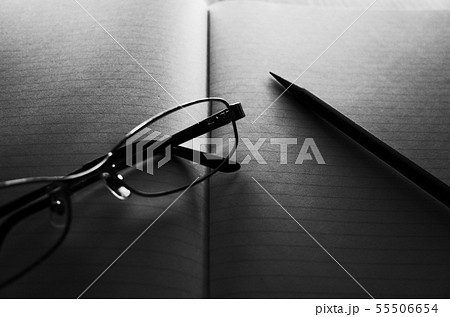
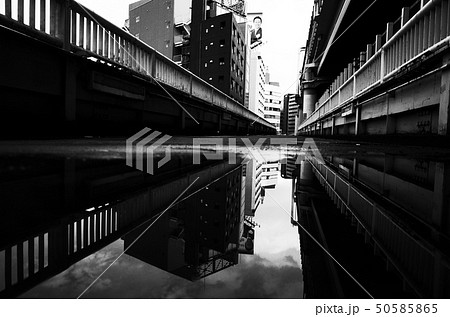
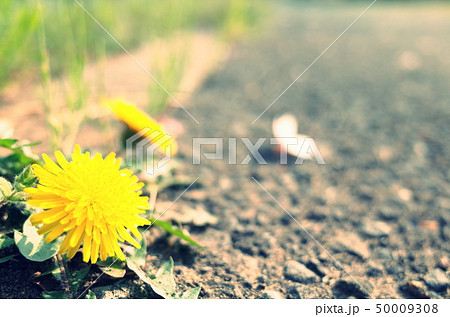
エフェクトを使用するとこのような写真を撮れます。
ノートと鉛筆と眼鏡だけの写真ですが、一風変わった写真になります。

街中の歩道橋の写真も別世界のようになります。
道端のタンポポの写真もちょっとしたポスターのような感じになります。
ちょっとレトロ風な写真にもできます。
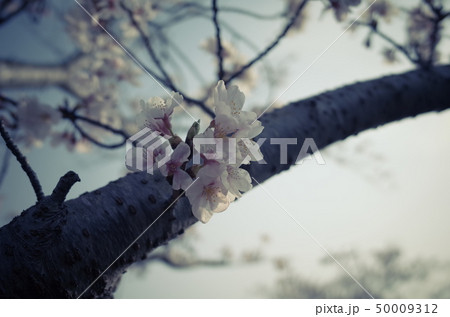
川も幻想的になります。
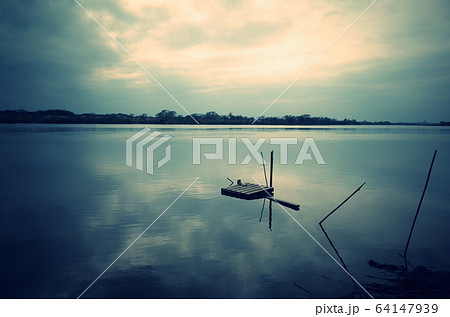
GR2を使っていて、気に入っているエフェクトが「クロスプロセス」です。
このエフェクトを使うだけでも、いつもの風景を別世界のように仕上げてくれます。
夜景を撮影するとき
夜に写真を撮るときも先ほど紹介した設定と同じです。
ただ、シャッタースピードが落ちるので「手ぶれ」対策が必要です。
手ぶれについてはこちらの記事で紹介しています。
その他撮影であると便利なもの
GR2の設定ではないですが、GR2で撮影するときにあったほうがいいものを紹介します。
- SDカード(予備)
- 液晶保護フィルム
- カメラケース
- 予備のバッテリー
- 充電器
・・・おそらく、当たり前のものだと思います。
ですが、中には使っているものでも「使い勝手があまりよくない」ものもあるかもしれません。
悩んで選んだ結果、満足しているものだけを紹介しています。
こちらの記事も気になったらどうぞ。
カメラの知識をさらに付けたい方は・・
カメラの知識を付けるには様々な方法があります。
- カメラ関連の本を読む
- インターネット(ブログや記事など)で撮影方法を
- Youtubeなどの動画を見る
カメラの知識を得るにはどの方法もいいと思います。
最近やってみた動画講座「Udemy」のカメラ講座も良かったので紹介します。
講師の方は、写真の実務をしながら、大学講師もされているとのこと。
効率の良く知識を得られると思います。
講座の感想はこちらの記事で紹介しています。
ちなみに、2020年10月1日までセールをやっているようです。
あとがき
今回は、最強のスナップシューターGRⅡで普段使っている設定の一部を紹介しました。
モードをオートから絞り優先モードにするだけでも今までとは一味違った写真になること間違いなしです。ぼかしを活かした写真を撮れるようになるだけでも、撮影が楽しくなるはず。
その他、ホワイトバランスの変更やエフェクトを使用すると、さらに表現の幅が増えます。
設定に困っている方は、参考にしてみてください。
一度やってみると、「こっちの設定の方がいいかも!」と新たな発見があると思います。
