休日の洗車がしんどい人へ。Turtle Wax セラミックスプレーコーティングを使ったらかなりラクだった
街中を歩いていると絶対に見かけるのが車です。
管理方法も様々で、ピカピカに輝いている車を見るとちゃんとしている人に見えてしまいます。
とはいっても、車掃除は想像以上に重労働です。
市販の車用のワックスを使って、頑張りに頑張って磨いたとしても、その努力を嘲笑うかの如く、短い期間で汚くなってしまいます。
「やっぱりキレイな方がいい...」と思って、こまめに洗ってきたのですが、最近になってちょっと思うことがありました。
「洗う時間って結構かかっているな...」
そこから、何か良い方法がないか考えいたところ、いいものが見つかりました。
何かというと、掃除の回数が減って、キレイが持続するというもの。
極端な話、洗う回数が少なければ、手間もかからず別のことができます。
その結果、キレイが持続すれば、毎回こまめに洗っている人と変わらない。
そんなチート級のことができるなら..が実現できてしまったので、紹介していきたいと思います。
今回の記事はこちらの方に役立つと思います。
- ✓普段使っているワックスの効果がすぐに切れてしまい、結局こまめに洗車している方
- ✓洗車に時間がかかり、せっかくの休日が洗車だけで終わってしまうと感じている方
- ✓ワックスの拭き取りが重く、洗車後に疲れや筋肉痛を感じやすい方
- ✓洗車しないと車がすぐ汚れて見えてしまい、見た目が気になってしまう方
- ✓物価高の中で、洗車にかかる水道代や洗車場代もできれば抑えたい方
- ✓洗車の回数は減らしたいけれど、車のツヤやきれいな見た目は保ちたい方
特に「車はきれいにしておきたいけれど、毎回の洗車が正直しんどい」と感じている方には、今回の内容が参考になると思います。
使ったのはこれだけ
最初に書いた通り、今までの洗車の労力を最低にし、持続期間を増やす。
そんなずる賢い方法を実現するために何を使ったかといえば、これだけです。
リンク
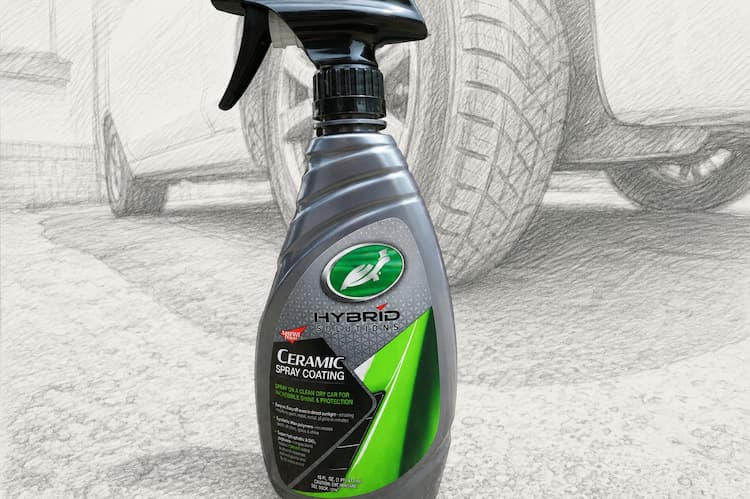
見た目は、ホームセンターで見かける「ちょっと良さそうだけど...本当に効果あるのかな...」と思ってしまいそうなスプレーです。
実は、この商品を買うまでに数ヶ月迷っていました。
以前、良いと言われているものを試しても、実際に使ってみるとそうでもなかったという経験があったかからです。
ですが、本当に効果があるのであれば、これからの洗車にかける時間を大幅に削減できると思い購入に至りました。
商品について
第一印象は「高すぎる...」でした。
ホームセンターでは、安いもので数百円、よくわからない高そうなものでも2,500円ほどで買うことができる印象だったからです。
(普段使っていたのは、高くても1,000円ほどでした)
ですが、このスプレータイプの商品...情報を見てみると気になることが書いてありました。
気になった方は是非商品ページを見て欲しいのですが、専門知識がない立場から細かな紹介ができないので...AIにまとめてもらいました。
Turtle Wax ハイブリッドソリューション セラミックスプレーコーティングの情報まとめ
Turtle Wax 53409は、スプレーして拭き広げるタイプのセラミック系コーティング剤です。 商品説明を見る限り、洗車後のきれいなボディに施工することで、撥水性・ツヤ・汚れの付きにくさを高めることを目的としたアイテムです。
| 持続期間 | 商品説明では「最長12ヶ月」とされています。ただし、実際の持ちは保管環境、洗車頻度、青空駐車か屋内保管か、下地処理の有無によって変わりそうです。 |
|---|---|
| 主な成分・技術 | SiO2ポリマーを使ったセラミック系コーティング。超疎水性、撥水性、耐薬品性保護をうたっています。 |
| 使い方 | 清潔で乾いた車にスプレーし、マイクロファイバークロスで広げて拭き取るタイプです。より効果を出すには、施工前にクレイバーやコンパウンドで下地を整えることが推奨されています。 |
| 使用できる場所 | ボディだけでなく、ガラス、ヘッドライト、トリム、ホイールなど外装全般に使えるとされています。ソフトサイドのコンバーチブルトップには非推奨です。 |
| 仕上がり | 水垢や汚れの付着を減らし、色の深みや鏡のようなツヤを高めることを狙った商品です。 |
良さそうなポイント
スプレータイプなので、本格的なガラスコーティングよりも手軽に使えそうです。 それでいて、SiO2ポリマーによる撥水性やツヤ、汚れの付きにくさが期待できるため、 「洗車後に手軽に保護感を足したい人」には相性が良さそうです。
注意したいポイント
「最長12ヶ月」という表記は魅力的ですが、これは理想的な条件での目安と考えた方がよさそうです。 屋外駐車や雨ざらし、頻繁な洗車、下地処理なしの場合は、実際の耐久期間は短くなる可能性があります。 しっかり効果を出したい場合は、施工前の洗車や鉄粉・汚れ落としなどの下地処理が重要になりそうです。
全体としては、手軽さとコーティング感のバランスが良さそうな商品です。 本格的な専門店施工ほどの耐久性を期待するというより、 自分で洗車した後に撥水性とツヤをプラスしたい人向けのアイテムという印象です。
持続期間は12ヶ月と謳っているのがポイント!
できるだけ洗車しないことで、自由に使える時間を増やしたい...と思っていたので「本当ならうれしい!」と感じました。
商品紹介の詳細ページを見てみると、最低6ヶ月と書いてあったので、6ヶ月の想定でいた方がいい気がします。
最低6か月間持続する比類のない撥水性を提供します。
例えば、月一回洗車している場合は、手間が6分の1になるということ。
ちなみに、普段は2週間に1回程度洗車していたので、ざっくり月2回(少な目に見た場合ですが)つまり、12回洗車していたのが1回で済むようになる。
1回あたり2時間程度時間をかけていたので...頭の中ではこんな風になっていました。
個人的に大きいと感じたのは、コーティング性能そのものだけでなく、 洗車にかかる時間をかなり減らせる可能性がある という点です。
これまでの洗車
月2回
1回あたり約2時間
6ヶ月で考えると
約24時間
車を洗い続けている計算
この商品を使う場合
約2時間
1回の施工で6ヶ月持続とされている
つまり、普段どおりなら6ヶ月で約24時間かかっていた洗車時間が、 この商品を使うことで約2時間に抑えられる可能性があります。 単純計算では、 約22時間の時短 につながるということです。
もちろん、実際の持続期間は駐車環境や雨の多さ、洗車方法、下地処理の有無によって変わります。 ただ、洗車の回数そのものを減らせる可能性があると考えると、 「ツヤが出る」「撥水する」だけでなく、 時間を買う商品 として見てもかなり魅力があります。
22時間あったら、他にやりたいことがかなりできますよね!!
時間を節約したから車が汚くなるということもないなら、ずる賢いの極み!!
早速買って使ってみることにしました。
使ってみた感想
色々良さそうなことばかり書かれていたので、使ってみた感想を紹介していきます。
まずは、実際に車を洗っている時の感想です。 いつも通り水で汚れを落として、その後きれいに拭き取ります。 ここまでは、普段の洗車とほとんど同じ流れでした。
その後、 Turtle Wax ハイブリッドソリューション セラミックスプレーコーティング をスプレーして、乾いた布で伸ばしていきます。
半ねりワックスなどと比較すると、液体タイプなのでベタつきが少なく、 拭き取るというよりも、軽く伸ばしていくような感覚でした。 そのため、作業中にほとんど力を入れなくて済んだのがかなり印象的です。
これまでのワックス
全身を使って頑張って拭き取る感じ。翌日はほぼ確実に筋肉痛になっていました。
今回の商品
スプレーして布で伸ばすだけ。力があまりいらず、体への負担がかなり少なく感じました。
いつもなら、洗車が終わる頃にはかなり疲れていて、次の日には筋肉痛になっていました。 それが今回はかなり軽く済んだので、単純に時間だけでなく、 洗車に使う体力も節約できている と感じました。
さらに、薄く伸ばしている段階ですでに効果を実感しました。 ワックスが剥がれた車のボディは、布を動かした時に少し引っかかるような感覚があります。 ところが、これを塗った部分は、ピカピカにワックスをかけた後のように布がスッと滑るようになりました。
塗った場所と塗っていない場所の違いが、すぐに分かるくらいはっきりしていました。 「ちゃんとコーティングされている感じ」が、作業中から伝わってくるのは良かったです。
塗り終わってみると、本当に液体を塗り込んだだけなのかと思うくらい、 かなりきれいな仕上がりになっていました。 特に驚いたのが、ボディのツルツル感です。
少し無精な話ですが、天井に塗り込む時に、このスプレー容器を車の天井に置いて作業していました。 ところが、塗り込んだ部分にスプレーを置いたら、容器がスッと滑ってしまい、落ちそうになりました。
Amazonのレビューなどで「拭き取っている布を置いたら落ちてしまうくらいツルツル」といった感想を見たことがあり、 さすがに少し大げさではないかと思っていました。 しかし、実際にスプレー容器が滑るのを見た瞬間、 これは本当にあり得るかもしれない と感じました。
| 作業のしやすさ | 液体タイプなので伸ばしやすく、半ねりワックスよりも力がいらない印象でした。 |
| 仕上がり | 液体を塗り込んだだけとは思えないほど、ツヤとツルツル感が出ました。 |
| 体への負担 | 拭き取りで力を入れる場面が少なく、洗車後の疲労感がかなり軽く感じました。 |
| 満足度 | いつもより短い時間で、いつも以上にピカピカになった印象です。 |
いつもよりも塗り終わるまでの時間がかからず、体もかなり楽でした。 それでいて、仕上がりはいつも以上にピカピカ。 作業後の満足度はかなり高かったです。
そして、施工からそろそろ1ヶ月ほど経ちます。
まだまだボディはピカピカです。 ツヤが残っていること自体も嬉しいのですが、それ以上に驚いたのが、 汚れが自然に落ちているように感じること でした。
普通のワックスでも、ある程度コーティングはされていると思います。 ただ、砂埃や花粉などで表面は少しずつ汚れていきます。 そのため、結局は水洗いをしないと、だんだん汚く見えてしまうことが多いです。
しかし今回は、雨が降った後に、まるで洗車した後のようにきれいになっていました。 これにはかなり驚きました。
「洗う回数が減る」というのは、単にコーティングが長持ちするというだけではなく、 雨が降るたびに汚れが流れ落ちて、洗車後のような状態に近づくということなのかもしれません。 使ってみて、そこが一番うれしい発見でした。
使うときの注意点
使うときの注意点は...普通の洗車と違って、思いついた時に行うというのができないことです。
「なんのこと?」って思うかもしれませんので詳しくみていきます。
使うタイミングについては、少しだけ注意した方がよさそうです。 Turtle Wax公式ページでは、最大限の保護性能とツヤを得るために、 施工後24時間硬化させてから、2回目のコーティングを重ねる ことが推奨されています。
公式で確認できたこと
24時間
硬化時間を置くことが推奨
雨について
明確な記載は
確認できず
確認できず
ただし硬化前は避けたいところ
使うなら
翌日まで
晴れの日が安心
晴れの日が安心
しっかり定着させたい場合
つまり、公式情報をそのまま読むと「翌日まで絶対に雨がダメ」とは言い切れません。 ただ、コーティング成分をしっかり定着させたいなら、 施工した日から翌日くらいまでは雨が降らない日を選ぶ のが安心だと思います。
※公式ページでは24時間の硬化時間が推奨されています。雨に濡らしてよいタイミングについては、明確な記載は確認できませんでした。
そんなこともあって、天気予報を見て、翌日も晴れている場合に使用しています。
(雨でも大丈夫だったよ!みたいな情報があればコメントいただけるとうれしいです)
その他(SiO2ポリマーってなに?)
商品説明でSiO2ポリマーという見慣れないものがありました。
なんだか化学っぽい用語のようなのでこれもAIに聞いてみるとこんなことが書いてありました。
...よく分からないですが、結局、長期間車がきれい...つまり、当初期待していた、洗車回数を減らしても効果が変わらないということが実現できそうな内容でした。
この商品で気になったのが、 SiO2ポリマー という成分です。 ざっくり言うと、これはセラミック系コーティングでよく使われる成分で、 ボディ表面に撥水性のある保護膜を作るためのものです。
昔ながらのワックスは、どちらかというと「ツヤを出して、きれいに見せる」役割が得意です。 一方で、SiO2系のセラミックコーティングは、 ツヤに加えて、雨・汚れ・紫外線・化学的な汚れなどから守る 保護性能 が強みとされています。
昔ながらのワックス
ツヤ重視
濡れたようなツヤや、深みのある仕上がりが魅力。 ただし、洗車や雨で少しずつ落ちやすく、こまめな施工が必要になりやすいです。
SiO2ポリマー系
保護・撥水重視
ボディ表面に水を弾く保護膜を作り、汚れが付きにくく、落ちやすい状態を狙えます。 日常使いの車にはかなり相性が良さそうです。
この商品の立ち位置
手軽さ+長持ち
専門店の本格コーティングほど大がかりではなく、 自分でスプレーして拭くだけでセラミック系の保護を足せるのが魅力です。
つまり、SiO2ポリマーが入っているから良いというより、 ワックスのようなツヤに加えて、撥水や汚れにくさを長く保ちやすい ところが魅力だと思います。 特に、雨の後に汚れが流れやすくなるなら、洗車の手間を減らしたい人にとってはかなりありがたいポイントです。
※Turtle Wax公式では、ワックスは主に見た目の美しさ、セラミックコーティングは長持ちする保護性能が強みと説明されています。 この商品は、スプレーして拭くだけでセラミック系の保護を追加できるタイプです。
疑問(スプレーは持つの?)
もう一つ気になっていたのが、このスプレー自体の容量です。
どんなに車のピカピカ効果や期間が良かったとしても、一回の洗車で全部使ってしまっては、ちょっと高すぎる...
洗車で使用した分量も気になっていました。
結論なんですが、そこまで使いませんでした。
感覚で言うと、全体の1割程度でピカピカになりました。
(大きい車だともうちょっと使うかも)
とはいえ、一度塗ったら長期間持続するなら、1割使った程度なら、あと9回使える。
一回あたりのワックス代は400円しないくらいになるので、トータルでいうと普通のワックスよりも安くなりそうな気がしました。
(普通のワックスは安いですが、毎回洗車しないといけない上に、塗り込む回数...つまり量も多くなりますよね)
使う量が増えると言うことは、買いに行く頻度も増えると言うこと。
ちょっとしたストレスから解放するコストと思えば、お得すぎる!というのが正直な感想でした。
どこで売っているの?
ここまで読んでくださった方の中には「でもこれ...どこで売ってるの?」と感じるかもしれません。
実は、この商品をインターネットで見かけてから、ホームセンターなどに行くたびにこの商品があるのかチェックしていたのですが、今まで見かけたことは一度もありません。
(超大型のホームセンターとかならあるのかもしれませんが...)
どこに行っても売っていない、ではどこで買うのか...
たどり着いたのはAmazonでした。
扱っている商品数が膨大で「さすがにこれはないだろう...と思って調べてみても必ずといっていいほど見つかる」すごい場所になっています。
迷ったらAmazonで注文してしまうのが一番得策な気がしました。
(探している時間で洗車できてしまうので...)
リンクを載せておきますので、気になった方はチェックしてみてください。
リンク
あとがき
今回は、車のワックス「Turtle Wax 53409 ハイブリッドソリューションセラミックスプレーコーティング」を紹介しました。
車を持っている全ての方にお勧めしたい...それくらいのインパクトがありました。
(よくみたら、Amazonのレビュー数27,777件で星4.5という、仮に食べログだったら神の領域...)
「ちょっと洗車疲れちゃったな...」と思ったからぜひチェックしてみてください。
今回の記事が少しでも参考になればうれしいです。
NIKKOR Z 50mm f/1.8S Zマウントを使った感想

Nikonのデジタルカメラ「Z7」を使い始めてから、2本目のレンズとして「NIKKOR Z 50mm f/1.8 S」を購入しました!Zマウント対応の単焦点レンズです。
実は、単焦点レンズを使うのはこれが初めて。届いた瞬間からワクワクして、早速カメラに装着して試し撮りしました。
購入したのは2024年8月17日で、もう4か月くらい愛用しています。
今回は、この「NIKKOR Z 50mm f/1.8 S」を実際に使ってみて感じたことや撮影の楽しさについてお話ししようと思います。これからレンズを検討している方の参考になればうれしいです!
使ってみた感想

まずは、本題の「使ってみた感想」についてお話しします。
(あくまでカメラ好きの個人的な感想なので、その点はご了承ください・・・)
実際に使ってみた印象としては、写真撮影にはとてもおすすめです。ただし、動画撮影には少し物足りなさを感じる部分がありました。
それぞれについて詳しくお話ししていきます。
リンク
写真撮影にはおすすめ!
もちろん、これは「単焦点レンズ」という前提での感想ですので、ズームができないといった不便な部分は今回は省いてお話しします。
このレンズの一番のポイントは、やはりF値が1.8まで下げられることだと思います。
これによって暗い場所でも明るく撮影できるので、とても助かりました。
これまで使っていたレンズのF値は4〜6くらいまでしか下げられなかったため、暗い場所での撮影(夜はもちろん、屋内の暗い場所も)はかなり苦労していました。ISOを上げすぎるとノイズが気になり、シャッタースピードを遅くすると手ブレが目立つ…そんな悩みを抱えながら、なんとか調整して撮影していたのです。
しかし、このレンズに変えてからは、F値を調整するだけで対応できるようになりました。おかげで撮影がずいぶん楽になり、写真を撮るのがさらに楽しく感じられるようになりました。
それから、ボケ感を活かした写真を撮りたいときにも、このレンズはとても良かったです。
F値を1.8まで下げられるおかげで、背景をしっかりぼかして被写体を際立たせたり、細やかなボケを表現する写真を撮ることができました。
これまで使っていたレンズではなかなかここまでのボケ感を出せなかったので、撮影の幅が広がったように感じます。
動画撮影にはイマイチ・・・
写真撮影では多くのメリットがあるこのレンズですが、動画撮影となると「イマイチかも…」と思う場面もありました。
その理由は主に、「レンズの重さ」と「手ぶれ補正がないこと」です。
レンズの重さとカメラ本体の合計重量
レンズの重さは約415gで、ズームレンズなどと比べるとかなり軽量な部類かもしれません。
しかし、動画撮影ではカメラをじっと構えていないといけないため、この重さが腕には意外と負担でした…。
ちなみに、Z7本体の重さは約675g。合計すると1kg以上になります。この重量を長時間持ち続けるのは、やっぱりしんどいですね。
腕が疲れてプルプルしてくると、どうしても手ブレが目立ってしまいます。
もし動画撮影を考えている方は、「手持ちで安定して構え続けられるか」という点も検討する価値があると思います。
手ぶれ対策としてジンバルを考えたけれど…
手ぶれを抑える方法として、ジンバルを使うのが一番効果的だと分かっています。
ただ、シミュレーションしてみた結果、いくつかの問題が浮かび上がりました。
- ジンバル自体が重い
持ち運びの面でデメリットが大きいです。特に海外旅行では荷物をなるべく軽くしたいので、この重量は悩ましいところです。 - 単純に恥ずかしい
趣味で少し撮影する程度だと、大型ジンバルを使うのは気が引けてしまいます…。まだ本格的に動画撮影に取り組んでいないからかもしれませんが、この「恥ずかしさ」はなかなか克服できそうにありません。
LCC旅行との相性問題
私が動画を撮りたいと思う主なシチュエーションは、海外旅行の際です。ですが、利用する航空会社は基本的にLCC。
LCCは運賃が安い代わりに、預け入れ荷物がオプション扱いになっており、荷物をできるだけ軽装にしなければなりません。
多くのLCCでは、機内持ち込み荷物の制限が7kg(場合によっては6kg)なので、デジカメ1kg+旅行に必要な荷物を考えると、かなり厳しいです。
今後の検討ポイント
現在、DJIから軽量ジンバルが発売されているようなので、少し気になっています。ただし、先ほどの2点がクリアできたら導入を検討したいと思います。
リンク
まとめ
以上の感想からまとめると・・・
- 明るく撮影できるレンズを探している方
- (動画撮影なら)ジンバルを使って手ブレを抑えることができる方
- 単焦点を使ってみたい
という方にはおすすめです。
ただし、
- ズームをしたい方(単焦点なのでズームできない・・・)
- ジンバルなしで走り回ったりするような動画を撮影する方(手ブレがとんでもないことになってしまうので、撮影した動画にがっかりしてしまうかも)
- 軽いレンズを探している方(本体セットで1kg超えは正直しんどいので・・・)
という方にとっては、正直オススメできません。
あとがき
今回は、ニコンの単焦点レンズ「NIKKOR Z 50mm f/1.8S Zマウント」を紹介しました。
明るい写真や映像を撮りたいと思って購入したのですが、メリットがありながらも・・・デメリットにも気が付きました。
全てにおいてパーフェクトなレンズはなかなかないかもしれません。
ただし、特徴があるレンズなので「用途」「使い手」によってはとても良いレンズに感じました。
お値段がやや高いので購入に躊躇してしまうかもしれませんが、今回の記事がその購入の判断に少しでも役に立てば嬉しいです。
【コスパ最高】コイズミのドライヤー「モノクローム」を使った感想

「ドライヤー、どれを選べばいい?」
お風呂上がりの髪を乾かしたり、寝癖を直したりする際に欠かせないドライヤー。毎日使うものだからこそ、使いやすくて髪に優しいものを選びたいですよね。
でも、いざ売り場で選ぼうとすると、値段もピンキリ。安さを重視して選ぶと、「乾きにくい」「髪がパサつく」など、結局ストレスを感じてしまうこともあります。
そこで今回は、「お手頃価格なのに満足度が高い」ドライヤーを厳選してご紹介します。
ドライヤー選びにこだわりがない方にもぜひ試してほしい、おすすめの商品ばかりです。
それでは早速、チェックしていきましょう!
ドライヤーの価格は幅広いけれど…
ドライヤーは金額も品質もさまざま。高性能なものは魅力的ですが、「そこまでこだわりがあるわけじゃないし、高いものを試すのも気が引ける…」と思う方も多いのではないでしょうか。
実際、私も「壊れたら買い替える」程度の普通のユーザーなので、つい価格重視で選びがちです。とはいえ、安さだけを追求すると乾きにくかったり、髪がパサついたりと、不満が残ることも…。
そこで考えたのが、価格を抑えつつも品質に納得できるものを選ぶこと。コスパ重視で満足感の高い選択肢を見つけることが、結局一番賢い方法だと感じています。
買ったドライヤーはこれ
悩んで選んだドライヤーがこちらです。
リンク
「安いのにしっかりした作り」で安心感
画像を見ていただけるとわかるように、このドライヤーは思ったよりもしっかりした作りになっています。
安いドライヤーというと、コンパクトで「パワーが弱い…」というイメージを持たれがちですが、これならその心配はなさそうです。
ここまで読んで気になるのは、やはり「具体的な性能」ですよね。
詳しくは商品ページで確認するのが確実ですが、私がこのドライヤーを選ぶ決め手になった性能を、次の表で簡単にご紹介します。
| 項目 | 詳細 | 購入の訴求ポイント |
|---|---|---|
| 風量 | 最大1.6㎥/分 | 大風量で髪を素早く乾かせるため、忙しい朝の時短に最適! スーパー銭湯やホテルのドライヤーを使っていると「いつまでも乾かない・・・」と感じていましたが、こちらのドライヤーは思ったよりも乾くのが早いと感じました。 とはいえ、高級ドライヤーではないので、お値段に対してというのが正直なところだと思います。 (そもそも、高級ドライヤーは使ったことがあまりないので、比較ができません・・・) |
| マイナスイオン | ツインマイナスイオン搭載 | 2つのマイナスイオン発生部により、髪にツヤと潤いを与え、ダメージを軽減します。 |
| 重量 | 約475g | 軽すぎると安定しない気がするので、ちょうどいい重さに感じました。 |
| 静音性 | 約60dB |
この音の大きさについて調べてみたところ「テレビの音」「洗濯機の音」「トイレの音」と同じくらいとのことでした。 |
| 温度・風量調節 | 3段階の風量調節(TURBO-HIGH-LOW)と温風/冷風の切替が可能 | 風量調整ができるので、セットする時にも重宝するかもしれません。 普段使いでは「髪を乾かす」ことに重点を置いているので一番強い風量でサッと乾かしています。 また、温風の温度が安いドライヤーよりも温度が控えめでした。 「控えめ」というと「大丈夫?乾くの?」と思ってしまいがちですが、全く問題なし。 あまり温度が高すぎると「髪がパサパサ」になってしまいがちですが、若干控えめの温度に設定されているので、乾かす時間が長くなっても髪が熱くなりにくいです。 使ってみると「このくらいの温風の温度で大丈夫なんだ〜」という気づきを得られました。 |
| デザイン | シンプルでスタイリッシュなモノクロームデザイン | シンプルなデザインなのでお部屋に置いても邪魔になりません。 特に洗面所は白が多いと思うので、白いドライヤーは調和が取れるのかな、と感じています。 |
| 価格 | 各ショッピングサイトごとに異なるのでチェックしてみてください。 | 家電量販店で見かけたので、Amazonでも見てみたところビックリするほどAmazonの方が安かったです。 無料で家まで届けてくれて、量販店よりも安いとは・・・忙しい人や家電量販店が近くにない方は特におすすめです。 |
実際に使ってみた感想
購入したのが6月14日で、こちらの記事を書いているのが12月16日なので、ざっくり半年くらい使っています。
半年も使っていると、使い勝手が悪い場合には気になってしまうものです。
結論、全く問題ないので満足できるものでした。
デザインと携帯性
まず、見た目はシンプルでスタイリッシュなブラックとホワイトの2色展開が魅力的です。私が購入したのはホワイトカラーで、洗面所が白を基調としている場合、統一感があって自然に馴染むデザインだと感じました。
(あとは、白い方が部屋が明るくなるような・・・気がしています)
本体はあまりコンパクトではないので旅行に持っていくという場合には大変かもしれません、感覚としては、普段使いにちょうどいいサイズなので自宅用に特化するのかなと思います。
また、重さは小型のドライヤーに比べてしっかりしており、持った感覚としては髪を乾かす際に安定感があってちょうど良い重さだと感じました。負荷を感じることなく
使用感と風量
風量は非常に強く、他のドライヤーで感じていた「風が弱くてなかなか乾かない」という問題を解消してくれました。速乾性に優れており、短時間で髪を乾かすことができる点が特に評価できます。
温風の温度が低めに設定されている点も魅力的でした。非常に高温のドライヤーでは、乾かしている最中に手がやけどしそうになったり、長時間使用することで髪がパサつくといった問題が発生することがあります。特にスーパー銭湯やホテルなどに設置されている業務用の高温ドライヤーでは、乾くまでに時間がかかるにもかかわらず、温度が高すぎるため手や髪に負担がかかることが多いです。それに対して、このドライヤーは比較的長時間使用しても髪がパサつくことがなく、むしろ髪に優しい設計だと感じました。強風のため乾くのが早く、長時間使用する必要がない点も魅力です。
音の静かさ
静音性に優れていると記載されていますが、実際にはそれほど静かというわけではなく、通常のドライヤーと同じくらいに感じました。とはいえ、長時間使用するものではないため、(通常のドライヤーにあるような)音が多少あったとしても全く問題ないと感じました。
全体の満足度
価格を考慮するとコストパフォーマンスは非常に良いと感じます。高級なドライヤーを探してしまうときりがありませんが、「毎日使う」ことを目的にして、どうせなら出費も抑えたいという方には最適な選択だと思います。また、家電量販店で見た金額よりもAmazonのほうがかなりお得だったので、無料でおうちまで届けてくれる上にお得となれば、とてもびっくりしつつも、とてもありがたいです。
購入を検討している方へのアドバイス
専門家ではなく、単にドライヤーを購入した1ユーザーにすぎないですが、以下の項目がドライヤー選びの役に立つかもしれません。
以下の点を考慮して購入を検討すると良いでしょう:
-
速乾性を求める方に最適: 短時間で髪を乾かせる高風量設計が魅力です。
-
静音性を重視しすぎない方が良い: 完全な静音ではないため、音に敏感な方は注意が必要です。
-
コストパフォーマンス重視の方におすすめ: 高級ドライヤーには及ばないかもしれませんが、毎日使う上で十分な機能があり、手頃な価格で購入できます。
-
Amazonで購入する価値: 家電量販店よりも価格が安く、送料無料で手軽に手に入る点は大きなメリットです。
よりよいドライヤーを検討している方へ
いろいろ迷ったけど、やっぱりいいドライヤーがいい!という方もいらっしゃるかもしれません。
ドライヤー選びの際によく見かけたのがパナソニックのドライヤーです。
最近では美容分野にも力を入れているのか、専門機器が揃っている印象です。
パナソニックのドライヤーを見てみると高価格帯のものもあります。予算との相談にはなりますが、「毎日使うドライヤーで非日常体験をしたい」と考えている方にとっては良い選択かもしれません。
毎日使うものなので、良いものを使うと「より変化を感じられる」かもしれません。
1万円以下のドライヤー
リンク
3万円くらい・・・高い・・
リンク
5万8千円くらい・・・バケモノ価格です。
ここまで高いと正直気になって仕方ありません・・・
リンク
あとがき
今回のレビューでは、コイズミ KHD-1385モノクローム(Monochrome) ドライヤーの使用感や特徴について詳しくお伝えしました。このドライヤーは、日常使いにおいて求められる基本性能をしっかりと備えつつ、手頃な価格で手に入る点が魅力です。高級モデルのような付加価値を求める方には物足りないかもしれませんが、実用性を重視する方にとっては満足度の高い選択肢になるでしょう。
今回のレビューが、ドライヤー選びの役に立てばうれしいです。
最後までお読みいただきありがとうございました。
口内炎対策でやっていることを紹介します。

食べるとき、しゃべるときに大変なのが口内炎です。
ひどくなると水を飲むだけでも痛くなるので生活にかなり影響してしまう症状の一つです。
普段から口内炎になることが多く、一度なってしまうと1~2週間くらいは治りません。
しかも、ひとつだけでなく複数できることも珍しくないので、何度も苦しめられている状態です。
今回は、そんな「口内炎にならないためにやっていること」と「口内炎になってしまった時の治し方」について普段行っていることを紹介したいと思います。
もちろん、個人的になっていることなので、万人に効果があるのかどうか・・・については分かりません。少しでも参考になれば、そして有益に感じる方がいればうれしいです。
・医学的な知識が全くない普通の人が書いていますので、あくまでも「普段こんなことをやっています」という内容となっております。
・口内炎といえども、様々な病気の可能性もあるようなので、心配な場合は病院に行くなど適切な対応を取った方がよい場合もあります。
・口内炎といえども、様々な病気の可能性もあるようなので、心配な場合は病院に行くなど適切な対応を取った方がよい場合もあります。
以上のことを前提とした内容ですので、あまり役に立たない可能性が高いかもしれません・・・。
口内炎にならないためにやっていること
まずは「口内炎にならないために普段やっていること」について紹介します。
一度口内炎になってしまうと、1~2週間ほど治らないので、そもそも口内炎にならないことを意識しています。
- 食後の歯磨き
- 食後の舌磨き
- 食後の口の中の消毒
- (余裕があれば)食後のフロス
- 肩こり対策
順番に紹介していきます。
食後の歯磨き
食後に行うことが多めですが、歯磨きをしています。
経験上、口内炎は口の中の環境が悪くなる時に起こっている気がしているので、可能な限りきれいに保てるようにしています。
その中でも一番身近なのが「歯磨き」です。
手磨きでも問題ないのですが、気になるのが磨き残し。
結局磨き残しがあると、歯垢や口の中の環境悪化につながってしまう(と感じている)ので、フィリップスの電動歯ブラシを使用しています。
フィリップスは、歯の汚れが良く取れる気がしているので愛用しています。とはいっても高いモデルではなく、一番安い(もしくは2番目に安い)モデルのものを使っています。
フィリップスはとてもいいのですが、ネックとなるのが替えブラシです。
1本で1,000円ほどするので、歯の健康や口内炎予防と思っても「やっぱり高い・・・」と感じてしまうのが正直なところです。
そこで、利用しているのが、互換ブラシです。
見た目は本家のブラシと同じなのに価格はびっくりするほどお得です。
互換ブラシを使用してしまうと本体の保証が使えなくなるというデメリットもありますが、ずっと使っていても問題が起きていないので「本家のブラシを買っていたとすると、すでに代金の回収は済んでいるのでいつ壊れても大丈夫」という状態になっています。
フィリップスの電動歯ブラシについては過去の記事で紹介していますので、気になった方はチェックしてみてください。
舌磨き
こちらは最近始めました。
口内炎になってしまうときの舌の状態を見ていると、舌に苔のようなもの(白いやつ)がたくさんついていることが分かりました。
「ということは、この白いやつを取り除くことで通常の状態に近づけることができるのでは?」という期待の元、舌磨きも取り入れてみました。
少なくとも、舌の苔のようなものが付いているということは、口の中の環境は良くない気がします。(元気な時はほとんどないので、調子が悪い時のものなのかな・・・という気がしています)
まだ始めたばかりですが、なんとなく「下の苔のようなものを取った方が口内炎の治りが速い気がしています」また「そもそも口内炎にもなりにくくなっている」と思いたいです。
舌磨きにもいろいろあります。
例えば、手動のものや電動のものなど
最初は手動のものを使っていたのですが、力が入ってしまい舌によくない気がしてきました・・・
そこで、最近フィリップスの舌磨きを買いました。
これは、手動のものよりも下の苔のようなものがよく落ちました。
さらに良いのが、先ほど紹介したフィリップスの電動歯ブラシに取り付けることができるということ。
なので、歯磨きが終わった後に、舌磨きに取り換えれば「歯磨きと舌磨き」が続けてできてしまうということ。
とても便利だったのでおススメです。
リンク
口の中の消毒
歯磨きと舌磨きをすることで、歯と舌についてはきれいになったと思います。
ですが、口の中全体がきれいになっているかどうかについては・・・ちょっと心配でした。
そこで仕上げとして口の中の消毒も行っています。
実際に使っているのが、コンクールです。
リンク
コップに数滴(6,7滴くらい)たらした後に、30ml~50mlくらいの水で薄めた後、口に含んで「ぐちゅぐちゅうがいをする」だけ
※普段は1,2分くらいしています。
終わったら、口から出しておしまい(口の中に液が残っているのが気持ち悪いので、数回うがいしています)
これをやると、口の中がスッキリするので重宝しています。
また、歯が痛くなったときに何日かうがいをしていると、おさまることがあるので口内炎対策以外でも助かっています。(虫歯予防効果があるのかどうかは不明ですが・・・)
フロス
余裕があれば食後のフロスもしています。
歯磨きやうがいだけでは落としきれない汚れが歯の隙間にたくさんあります。
ということは、せっかくきれいにしたつもりでも、歯の隙間から汚れ?や菌?が増えてしまうかもしれません(と勝手に思っている)
そのため、余裕があればフロスをすることで、口内炎になりそうな要因をできるだけ除去しています。
フロスについては以前紹介した「100均」のフロスだとお値段も量もお得です。
ですが、若干硬いので使いにくいのが欠点(歯の隙間に入れるので歯や歯茎に影響がないか心配・・・という方もいらっしゃるかもしれません)
そこで、最近使っているのがこちら
お値段は100均に比べて高いですが、その使い心地は比較になりません。
フロスが柔らかいので、歯の隙間にスムーズに入るのでフロス初心者の方や歯の引っ掛かりが心配な方はいいかもしれません。
デザインもかわいらしく、サイズも小さいので持ち運びにもよさそうです。
肩こり
口内炎になる時は疲れている時、というイメージなのですが、いつも起こっている症状といえば「肩こり」です。
もしかすると「肩こりは血行がよくない」→「肩よりも上の口の中も血行が良くない?」→ということは、肩こりをはやめに解消することで口内炎も防げるのでは??
という勝手な想像で肩こりの解消についても対策しています。
具体的には、凝ってしまった肩をほぐすだけなのですが、最近使用しているのが筋膜リリースグッズです。
身体の奥からほぐれるので、ひどい肩こりの際にも重宝しています。
以前の記事で紹介していますが、とても良く、今でもずっと使っています。
口内炎になってしまった時
ここまでは口内炎対策について書いてきました。
ですが、ここまでやっても完全に防ぐことができません・・・・
ここからは「口内炎になってしまった」時に普段やっている対策について紹介します。
(たぶん、病院に行くのが一番はやいと思いますが・・・)
順番に紹介していきます。
チョコラBBを飲む
CMでも時々見かける薬ですが、口内炎にも効果ありと箱に書いてあった気がします。
実際に飲んだ感想としては「無いよりはマシ」といった感じ。
「口内炎になりそうな気がする・・・」という日から飲み始めると、一番痛みがひどいときの程度が和らぐ?和らいだ?という感じになるくらいでした。
なので、今のところチョコラBBを飲むことで「口内炎にならないで済んだ」ということはありません・・・
効果が低めですが、対策の一つには入っています(数少ない対策の一つ・・・)
リンク
トラフル錠を飲む
自分の中では「比較的効果があった方法」のひとつです。
チョコラBBと同様に錠剤なのですが、これを飲むと口内炎の治りが速くなる気がしています。
今までは、数日飲めばつらい口内炎もすぐに良くなりました。
最近は・・・すべて飲み切った頃によくなる感じです(なので、人によっては効果あり?な気がします)
デメリットは、金額が高いこと・・・
「口内炎でつらい思いをする期間を短くする」と思えば「仕方ない・・・」と思って買うことができます。(できれば買いたくないですが・・・)
お試しなら1箱
リンク
常備していないと心配・・・と思っていた時は3箱まとめ買いしていました。
リンク
消毒液を付ける
最近口内炎になった際(これがとても辛かった・・)に試してみた方法です。
これは飲み薬ではなく、口内炎の箇所に直接スプレーするタイプのものです。
一日に何度もスプレーしたところ、ある程度効いている気がしました。
(口内炎にスプレーした際は激痛でした・・・)
仕事などで出かけないといけない時には便利かも、と思いました。
リンク
口内炎シートを貼る
一番効果があったのが「口内炎シートを貼る」です。
文字通り、口内炎の箇所に直接シートを貼るものです。
傷口に絆創膏を貼り付けるようなもの。
今までで一番治りが速くなった気がしているので、重宝している方法の一つです。
ただし、貼ってしまうと話すのがとても大変なので「夜寝る時」や「休日で誰とも話をしない時」など限定になってしまいます。
(無理に話過ぎると、シートがはがれてしまうので、悩ましいです・・・)
リンク
あとがき
今回は、口内炎にならないため、口内炎になった時の対策について自分でやっていることを紹介しました。
最初に書いた通り、医療についての知識は全くありません。
口内炎に日々悩まされてきて、その中で試した方法を書いています。
そのため、病院に行くのが一番確実な方法かもしれません。
ですが、同じような状況の方が「この方法はよいかも!」と思って実践し、役に立つことがあったら・・・うれしいです。
口内炎はただ痛いだけではなく、別の病気の場合も考えられますので心配な方は病院に行ってみるといいかもしれません。
なんだか役に立つのか立たないのか分からない記事になってしまいましたが、役に立てもうれしいです。。。
【大満足】100均セリアのフロスのデメリットを解消した、おススメフロスの紹介

歯磨きと組み合わせることで効果が高まる「デンタルフロス」(以下フロス)について、以前記事を書きました。
それが「100均セリアのデンタルフロス」の記事です。
使ってみた驚いたのがこちらです
- 破格の金額設定(100均なので)
- 50mという大容量
- 入手が容易(セリアに行けばある)
どれもいいことばかりなのですが、使っていて気になったことが1つありました。
それが「やや、歯に引っかかった感じがする」ということです。
使い始めた頃は、他のフロスを使っていませんでしたので「フロスはこんな感じなのかな」という印象しか持っていませんでした。
そんな中、話で聞いた「フロス」を試してみたところ「こんなに使いやすいフロスは初めて!」と感動することがありました。
今回は、そんなフロスについて紹介したいと思います。
この記事が役に立つ方
- フロスを探している
- 100均フロスが合わない
- フロスを使っていて、歯に引っかかる経験がある方
紹介するフロスはこちら

商品名は「ジーシー GC ルシェロ フロス ミントワックス」です。
リンク
第一印象は「カラフルでコンパクト」なので、良さそうな気がすると思いますが・・・実際に使ってみないと分からないと思います。
もう少し詳しく紹介します
(もちろん個人の感想ですので、参考程度に・・・)
基本情報

まずは、GCについて調べてみました。
初めて聞いたので、新しい会社なのかなと思っていたのですが、会社の沿革を見たところ2020年には創業100周年を迎えた老舗企業でした。
(他のページを見ていると、歯に力を入れている会社という気がしました。そんな会社の作っているフロスなら何だか信頼できる・・と思ってしまいます)
Amazon、楽天市場、Yahooショッピングなど、さまざまなインターネットショッピングサイトで購入できるので情報も得やすいと思いますが、基本的な情報と実際に使ってみて分かった情報を紹介します。
今使っているものですが、こんな感じです
- 6個入り
- カラフル(6個ともケースの色が違う)
- フロスの色は「白」
- フロスの糸やや細め
- ミント風味
今まで使用していた100均セリアのフロスとの違いはこちらです。(金額面だけですが)
| 種類 | セリアのフロス | GC ルシェロ フロス |
|---|---|---|
| 長さ | 50m | 30m |
| 金額 | 110円 | 1,448円 |
| 1mあたり単価 | 2.2円 | 8.04円 |
| フロス | 固め | やわらかめ |
| 風味 | なし | ミント |
コストを考えると「セリア一択」ですが、使用感を考えると「GC ルシェロ フロス」が良いかなという印象です。
セリアのフロスの使用感

(個人の感想になってしまいますが・・・)セリアのフロスとGCルシェロフロスを使用した感想を紹介します。
まずは、セリアのフロスから
フロスの糸が硬いので、歯の隙間が狭い箇所については、引っかかることがありました。(隙間が広い場所については問題なし)
その中でも、特に隙間が狭い箇所にフロスを通したところ「歯がグラグラしてしまう」ことがありました。
※翌日にはグラグラはなくなっているのですが、心配になってしまい、その歯についてはフロスを使わないことが多くなっていました。
そのため
- セリアのフロスを使った後に違和感を感じない箇所については問題なさそう
- ただし、フロスの糸が硬いのがちょっと気になる
といった感じです。
GC ルシェロ フロスの使用感

つづいて、GC ルシェロ フロスを使った感想です。(あくまでも個人の感想ですが・・・)
使って感じたのは・・
100均セリアのフロスよりも糸が細くて柔らかいことです。
そもそもの作りが違うのかもしれませんが、簡単に歯の隙間にフロスが入ります。
普段から問題なく入っていた隙間の場所については、よりスムーズに入りました。
そして、一番気になっていた「特に歯の隙間が狭い場所」にも使ってみたところ、スムーズに入りました。
(見た目では、フロスが入るのが不思議なくらいの隙間の無さなのですが)
フロス後の「歯のグラグラ」もなかったので、(おそらくですが・・)フロスが歯に与える負担も少ないのかな、と感じています。
フロスの後はミントの風味の効果もあり、スッキリした感じになります。
GC ルシェロ フロスをおススメする人

こちらの方におススメです。
- セリアのフロスを使ってみたけど、上手く使えなかった(使用感に不満があった)
- 以前にフロスにチャレンジしたものの、使いずらくてやめてしまった方
GC ルシェロ フロスをおススメしない方

とてもいいフロスだと思うのですが、全ての方におススメできるわけではありません。
個人的には満足ですが、やはり引っかかる点としては、コストがあると思います。
- フロスは使いたいけど、できるだけ安いほうがいい
という方にとっては、どうしても100均セリアのフロスにはかなわないと思います。
コストと使用感の両立方法

- セリアのフロスは「お得」だが「使用感がやや劣る」
- GC ルシェロ フロスは「セリアのフロスに比べて高価」だが「使用感はよい」
という特徴があります。
「給料が上がらず」「税金や生活費が上がっている」という状況を考えると、「歯の健康は大事だけど、コストはあまりかけたくない・・・」というのが正直なところです。
そこで、コストと使用感の両立方法を紹介します。
かなりシンプルなのですが、以下の方法を行うとコストを使用感(満足度)をある程度両立できると思います。
気になった方は試してみてください。
- 歯の隙間が広い場所については「セリアのフロス」を使用する。
- セリアのフロスでは引っかかる場所のみ「GC ルシェロ フロス」を使用する。
この方法だと
- セリアのフロスを使用した箇所についてはコストを大きく押し下げる効果がある
- GC ルシェロ フロスを使用した箇所については、使用感を最大限に高める効果がある
気がしています。
あとがき
今回は、使ってみて良かったフロスについて紹介しました。
以前から使っていた100均セリアのフロスもよかったのですが、さらによいフロスを見つけてからは、「フロスの世界が広がった」気がしました。
探すととても多いフロスなので、自分に一番合ったものを見つけるのがいいと思います。
その中でも、今回紹介した「GC ルシェロ フロス」が気に入ったのならとてもうれしいです。
気になった方は、ぜひチェックしてみてください。
【1本で100本分?】100均Wattsの金属ペンシルが一本あれば鉛筆いらずになるかも
文房具の進化についてニュースで見かけることが多くなりました。
今まで使っていた文房具に新機能が追加されたり「あったらいいな」と思っていたようなものが実現することもあります。
今回は、そんな文房具の紹介をしたいと思います。
それが「金属ペンシル」というもの。
おどろいたのが、商品に書いてあった「鉛筆100本分相当」の筆記ができるというキャッチコピー
しかも、それが鉛筆1本だけで実現できてしまうものだから、とても気になってしまいました。
実際に買って試してみた感想を紹介します。
この記事をおススメする方
- 持ち歩く鉛筆の本数が多くて、筆箱がいっぱいになってしまう方
- 「鉛筆は先がとがった状態がいい」と感じている方
- 普段使っている芯の硬さは「HB」「F」「H」の方
金属ペンシル
名前の通り、硬そうで長持ちしそうです。
説明を見たところ、芯部分に黒鉛を含んだ特殊合金で作られた鉛筆とのこと。
単純に、ごみも減りそうな気がしたのでメリットが多く感じられそうでした。
ネーミングからはすごさが感じられたのですが、実際に使ってみるとどうなのか・・・試してみました。
基本情報
金属ペンシルの基本的な情報を紹介します(商品の裏側をメモしただけですが)
| 項目 | 内容 |
|---|---|
| 会社 | アイ・エス株式会社 |
| 商品名 | 削らず書ける鉛筆金属ペンシル(キャップタイプ) |
| 材料(芯) | 黒鉛、合金 |
| 本体 | PP |
| 金額 | 110円(消費税10%込) |
メリット
金属ペンシルを実際に使ってみて感じたメリットについて紹介したいと思います。
(買ってからほとんど使っていない状態ですので、長期的に使っていると感想も変わってくるかもしれません。)
- 鉛筆を持ち歩かなくていい
- とても経済的かも
何本も鉛筆を持ち歩かなくていい

鉛筆を使っている方は当たり前かもしれませんが、複数本持ち歩くことが多いと思います。
鉛筆は「芯が折れる」「先が丸くなる」などで、普段使っていても何があるか分かりません。
急ぎでなければ、鉛筆削りを使えば書けるようになります。
ですが、鉛筆削りが手元にない場合、削る時間がない場合には、予備の鉛筆を用意しておく必要があります。
そんな鉛筆の心配事も「金属ペンシル」があれば、なくなるかもしれません。
金属ペンシルは、ペン先が金属でできている(黒鉛を含んだ特殊合金らしいです)ので、書いていても削れにくいです。
(買ったばかりなので、そこまで書いていないのですが、全くペン先が丸くなった気がしません。今後使っていく中で、どう変化していくのかがとても楽しみです)
とても経済的かも

金属ペンシル1本で「鉛筆約100本分の筆記」ができてしまうということは、とても経済的です。
今回買った場所が(後で紹介しますが)100均ショップのWatts(ワッツ)でした。
なので、購入価格も税込み110円(消費税10%込み)です。
ということは・・1本あたり1.1円の感覚で鉛筆が使えてしまう
110円 ÷ 100本分の筆記 = 1.1円
100均で鉛筆を買った場合、お得ものでも「12本入りで110円」より多く入っているものを見たことがありません(色鉛筆だともう少し多いかもしれませんが、筆記用の鉛筆だとそこまでたくさんの本数が入っていることはありません)
単純に12本入りの鉛筆で100本分買おうとした場合
110円 × 100本/12本 = 916.666・・・円
つまり、約917円ほどかかってしまう計算です。
それが、110円(消費税10%込み)になってしまうので、お得というよりほかありません
キャップ付き

「せっかく長持ちする芯なのに、うっかり折れてしまってはもったいない・・・」と心配してしまう方もいらっしゃるかもしれません。
この金属ペンシルは「キャップ付き」なので、その心配もありません。
使わない時はキャップをつけておけば、ペン先が筆箱の中で露出することはありません。
ちょっとしたことですが、「キャップ」という絶妙な配慮があるのもいいですね。
デメリット
好みの問題かもしれませんが、使った時に感じたデメリットを紹介します。
- 文字が薄い
文字が薄い
芯が黒鉛を含んだ特殊合金ということもあって、丈夫なのはいいのですが・・文字を書いてみると薄くなってしまう印象を受けました。
普段濃いめに文字を書きたい方
普段使用している鉛筆の芯の硬さがB、2Bの方
にとっては「書いた文字が思ったよりも薄い・・・」と感じてしまうかもしれません。
力を入れて書けば、文字が濃くなるのですが、長時間の筆記の際は疲れやすくなってしまうのであまりおすすめできません。
その反面、普段から硬めの芯(HB、F、Hなど)を使っている方にとっては、通常の使用感に似ていると思います。
なので、金属ペンシルをおススメする方も「硬めの芯を普段から使っている方」に限定されそうです。
比較
「書いた字が思ったよりも薄い」というのは、正直のところ個人の感想だと思います。
なので、今回は、実際に書いた文字を紹介します。
(普段筆圧がかなり弱めなので、通常はもう少し濃くなるのかもしれません。あくまでも参考程度に)
今回使ったのはこちらのペン(上から順になっています)
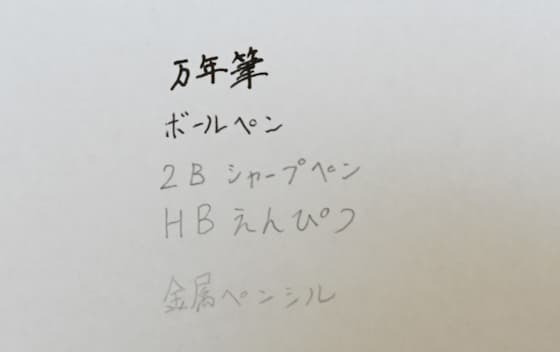
- 万年筆
- ボールペン
- 2Bシャープペン
- HB鉛筆
- 金属ペンシル
比較すると、HB鉛筆より若干薄い印象ですが、見えないわけではありません。
(ちなみに、筆圧はかなり弱めで書いています)
こちらの万年筆で書きました
リンク
ボールペンはこちら(ペンの色は違いますが、同じもの)
リンク
シャープペンはこちら(ペンの色は違いますが、同じものです)
※使用している芯は100均の2Bのものです
リンク
どこで買えるの?
金属ペンシルを購入した場所は「100均のWatts(ワッツ)」です。
100均はSeriaやCan Doやダイソーなどたくさんの種類がありますが、どのお店もそれぞれ異なるテーマを持っているように感じています。
(お店に入った時の印象ですが)Wattsは「Seriaに近いCan Do(ややSeria寄り)」の印象でお洒落さもありながら、楽しさも備えている、そんな雰囲気のお店です。
そのなかでも、時々(今回紹介したような)金属ペンシルなどの、目新しいものを見つけることができますので、気になった方はチェックしてみてもいいかもしれません。
ネットショッピングサイトでも金属ペンがあるそうです
金属ペンシルの存在を知ったのがWatts(ワッツ)だったのですが、インターネットで検索してみると、思いのほか金属ペンシルのようなものがありました。
(もしかすると、世の中では当たり前のものなのかもしれません)
見つけたものを少しだけ紹介したいと思います。
(こちらの金属ペンシルは使ったことがないので、参考まで)
リンク
こちらの金属ペンシルはノック式のようです。
ペン先を閉まっておけるのはいいですね。
リンク
こちらは6本セットのようです。
(使用感が分からないまま、複数本購入は勇気がいりそうです・・・)
ほんの少し検索しただけでも見つかったので、もしかすると他にもたくさんの種類の金属ペンシルが販売されているのかもしれません。
(気になった方はチェックしてみてください)
あとがき
今回は、「1本で鉛筆100本分の筆記ができる」金属ペンシルを紹介しました。
これだけでも「鉛筆を持ち歩く本数を減らせる」「芯を削る必要がない」「常に先がとがった状態で字を書ける」「ゴミが減らせる」などのメリットが思いついてしまいます。
実際に使ってみると、思ったよりも字が薄くなってしまう(H,HBを使っている方は気にならないかもしれません)というデメリットがありますが、それが気にならない方にとっては重宝する鉛筆になるかもしれません。
文房具がどんどん進化して、常におどろきがあります。
今度はどんなものが出てくるかとても気になります。
気になった方は「金属ペンシル」をチェックしてみてください。
【帰ってからも】旅行の楽しさを持続させる方法。動画を残すのが楽しさの秘訣です。

旅行の思い出を残す方法として最初に思い付くのが「写真」だと思います。
デジカメだけでなく、最近はスマートフォンでもきれいな写真が撮れるようになりました。
撮った写真は「写真プリント」だけでなく「デジタルデータとして保存」したり「SNSにアップ」したりと、楽しみ方たくさんあります。
今まで旅行に行く時は写真を撮っていたのですが、この前旅行に行った時に「初めて動画を撮影」してみました。
動画を撮ってみると写真にはないメリットが多いことに気がつきました。
今回は「旅行の思い出を動画で撮ってみるメリット」について紹介したいと思います。
旅行の思い出を動画で残す
旅行の思い出を動画で残すことについて紹介します。
今までは「わざわざ動画で残さなくても、写真で十分では・・?」と思っていました。
ですが、実際に動画を撮ってみると多くのことに気がつきました。
例えばこのようなことがありました。
- 情報が多い
情報が多い
写真に比べて動画は本当に情報が多いです。
例えば、海外旅行に行った場合このような情報があります。
- 現地の雰囲気(音や人の様子)
- 移動した前風景
写真だと「ここに行ったんだよ」というくらいで、あまり話がありません(記憶が鮮明だと詳しい話ができるのですが、時間が経つと意外と忘れてしまうものです・・・)
動画だと、その時の音や雰囲気は当然含まれていますし、行った時には気が付かなかったことに気づくこともあります(撮影した動画をよくよく見てみると、新しい発見があったりなど)
今回初めて旅行の動画を撮ってみたのですが、旅行から帰ってきた時は「あまり観光できなかったな・・・」と思っていました。
ですが、動画を見返してみると、とても頑張って観光していました。
自分の旅行を振り返るツールとしても動画は有用だと思いました。
SNSでアップすることで共有できる
撮影した旅行の動画をパソコンのハードディスクの中に保存したまま、というのもいいかもしれません。
旅行に行った後にすぐに見るのも楽しいですし、数年後見ると思い出が蘇ると思います。
ですが、あえてSNSにアップするというのも楽しいと思います。
SNSにアップすることで、同じ地域に旅行に行った人との交流もできるようになります。
ちなみにYouTubeの動画を作ってみたのですが、コメントを頂けて「新しい情報」を得られるなど交流ができています。
旅行の動画を再生リストにまとめました
最初の動画だけ載せておきます。
(興味があったら見てみてください)
ちなみに、動画の編集は無料ソフトを使っています。
オススメの機材は?
旅行を動画に残す方法には「スマホの動画撮影」など、お手軽な方法があります。
ですが、実際に使ってみて良かったのが「DJI Pocket2」というカメラです。
リンク
見た目のままですが、一番のメリットが「小さい」ということです。
旅行中に困るのが「荷物が増えてしまう」こと。
動画撮影となると、撮影機材も持ち運ぶことになり、移動で疲れやすくなってしまいます。
それなので、このコンパクトさはメリットしかない、と感じています。
画質がとてもいい
DJI Pocket2を使っておどろいたのが「画質がとてもいい」ということです。
どれくらいいいかというと「先ほどのYouTube映像」を見てもらうのが一番早いかもしれません。
ちなみに、この動画を撮ったのが「DJI Pocket2デビュー」でしたので、初めての方はこのくらいの動画が撮れると思います。
(なので「買ったらこのくらいの映像が残せる・・・センスが良ければさらに良い映像が残せる、と考えてしまってもいいと思います)
実はジンバルカメラ
スマホの動画を撮れば十分では?と思っている方の中には、このようなことを感じたことがあるのではないでしょうか?
例えば・・・
「スマホで撮影していたら、とてつもなく手ブレが発生してしまい・・・見れたものではないような映像ばかりが出来上がってしまった・・・」
この原因は、スマホの手ぶれ補正ではカバーできないほど揺れているから。
実はその手ブレ、防止する方法はあります。
その方法が「ジンバル」です。
スマホにジンバルをつけることで、手ブレが抑えられたキレイな映像を撮れるようになります。
イメージでいうとこんな感じのものです
リンク
スマホにつけるだけという手軽さなので「スマホで十分」という方は試してみてもいいかもしれません。
ただ、スマホで動画を撮影するということは、当然「スマホの電池が消耗してしまう」というデメリットもあります。
スマホは動画撮影もできますが、本来の連絡手段としても重要なツールです。
「動画撮影に夢中になって、電池がなくなってしまい・・・調べ物も、連絡もできない」となってしまっては問題です。
そのため、スマホ以外のカメラを持っておくと、役割を分担できるので安心です。
そこで本題です。
DJI Pocket2にはジンバルがついています。
わかりやすくいうと、ジンバル付きのカメラということ。
そのため、ジンバルを別途取り付ける必要がないので、コンパクトなまま使えます。
普通の使い方をしていれば、滑らかな動画が簡単に撮影できてしまいます。
持っているだけで「動画を撮りに出かけたくなること間違いなし」です。
価格は
気になる価格は・・・セット品の有無で金額が変わるので予算次第です。
フルセットの場合は65,000円くらいするので安くはありません。
ただ、同じような動画をデジカメで撮る場合は、さらに高額なカメラを買う必要がある気がしています。
また、スマホで十分と思っている方も、冷静に考えると「iPhoneは驚くくらい高額」ということを考えると・・・
動画撮影のためにiPhoneを買うくらいなら
- 少し安めのスマホを購入
- 動画撮影はDJI Pocket2を買って使用する
の方が、トータルで安くなる気がしています。
ジンバル付きなので、撮影もしやすいです。
小さいので持ち運びも便利
DJI Pocket2を持って行った場所は、台湾旅行が最初でした。
海外旅行というと、日本に比べても「盗難リスクが高い」というイメージです。
ですが、DJI Pocket2はとても小さいので、撮影していてもほとんど気になりません。
(大きなデジカメとなると「高価なものを持っています」というアピールになってしまうそうで、正直心配になります)
もし、海外旅行の様子を動画で残したい、という方がいらっしゃるようでしたら、DJI Pocket2で全く問題ないと思います。
(むしろ、便利な気がしています)
デメリットも
DJI Pocket2には、もちろんデメリットもあります。
それが、電池の持ちがあまり良くない、ということです。
長時間撮影となると電池がなくなってしまうため、撮影方法は工夫する必要があります。
例えば、一日中カメラ撮影をしない、などです。
できれば、観光地の撮影、移動中の一部の撮影など部分的に使用していくといいのかなと思います。
(とはいえ、カメラの起動も早いので、「ここで撮ろうかな」と思った時にすぐに撮影できるので、困ることはないのかな、と思っています)
あとがき
今回は、旅行の思い出を残す方法を紹介しました。
写真で思い出を残すのはとてもいいと思います。ですが、動画で思い出を残すのは「より多い情報」が残るので、とても楽しめると思います。
また、記録した動画をSNSにアップするなど、さまざまな活用ができるので、楽しさが増えると思っています。
SNSにアップすることはなくても「旅行から帰ってすぐ」「旅行の一ヶ月後」「旅行の数年後」に動画を見返してみると、その時の気分になれると思います。
一度行った旅行を何度も楽しむ方法として「動画撮影」をやってみる、ことについて紹介しました。
気になった方は、ぜひ試してみてください。
